Thursday, May 18, 2023

Membuat Tulisan Di Foto Android

Untuk membuat tulisan di foto di perangkat Android, Anda dapat menggunakan aplikasi pengeditan foto yang dapat diunduh dari Play Store. Salah satu aplikasi populer yang dapat Anda gunakan adalah "Phonto - Text on Photos". Berikut adalah langkah-langkah untuk menggunakan aplikasi ini:

  • Buka Play Store di perangkat Android Anda dan cari aplikasi "Phonto - Text on Photos".
  • Unduh dan instal aplikasi Phonto.
  • Setelah aplikasi terinstal, buka aplikasi tersebut.
  • Pilih opsi "Gallery" atau "Foto" untuk memuat foto yang ingin Anda tambahkan tulisan.
  • Setelah foto dimuat, pilih foto yang ingin diedit.
  • Di layar pengeditan, Anda akan melihat berbagai opsi dan menu. Ketuk opsi "T" atau "Text" untuk menambahkan tulisan.
  • Ketikkan teks yang diinginkan menggunakan papan ketik di layar. Anda dapat menyesuaikan font, ukuran, warna, dan gaya tulisan dengan memilih opsi yang tersedia.
  • Posisikan dan sesuaikan tulisan dengan menggeser, memperbesar, atau memperkecil teks sesuai kebutuhan. Anda dapat menggunakan gestur jari Anda untuk mengatur posisi dan ukuran tulisan.
  • Jika diinginkan, Anda dapat menambahkan efek seperti bayangan, tepi, atau gradient pada tulisan dengan memilih opsi yang tersedia.
  • Setelah selesai mengedit tulisan, ketuk tombol centang atau opsi "Done" untuk menyimpan perubahan.
  • Terakhir, Anda dapat menyimpan foto dengan tulisan yang telah diedit ke galeri perangkat Anda atau membagikannya melalui aplikasi sosial media atau pesan.
Selain Phonto, masih ada banyak aplikasi pengeditan foto lainnya yang dapat Anda gunakan untuk menambahkan tulisan di foto di perangkat Android, seperti Canva, Adobe Photoshop Express, atau PicsArt. Pilihlah aplikasi yang paling sesuai dengan preferensi dan kebutuhan Anda.

Friday, April 7, 2023

Cara Temukan Perangkat Saya

Jika Anda kehilangan perangkat elektronik seperti ponsel atau tablet, Anda dapat menggunakan fitur "Temukan Perangkat Saya" untuk menemukannya. Berikut adalah langkah-langkah untuk menemukan perangkat Anda dengan fitur ini:

  • Buka browser web dan masuk ke akun Google Anda yang terhubung dengan perangkat yang hilang.
  • Setelah masuk, ketik "Temukan Perangkat Saya" pada kolom pencarian di Google.
  • Setelah itu, pilih perangkat yang hilang dari daftar perangkat yang tersedia.
  • Fitur ini akan mencoba menemukan lokasi perangkat Anda menggunakan GPS. Jika perangkat Anda menyala dan terhubung ke internet, lokasi akan ditampilkan pada peta.
  • Jika perangkat Anda dalam jarak dekat, Anda dapat memutar nada untuk membantu menemukannya.
  • Jika perangkat Anda tidak dapat ditemukan atau diakses, Anda dapat mengunci perangkat atau menghapus semua data di perangkat untuk melindungi privasi Anda.

Itulah cara mudah untuk menemukan perangkat Anda menggunakan fitur "Temukan Perangkat Saya". Pastikan untuk selalu menjaga keamanan dan privasi perangkat Anda dengan menggunakan fitur ini.


Friday, March 24, 2023

Cara Share Spotify ke IG Story untuk Pengguna iOS

Jika Anda adalah pengguna Spotify dan ingin membagikan lagu favorit Anda ke cerita Instagram, berikut adalah panduan sederhana untuk melakukannya:Pastikan aplikasi Spotify Anda diperbarui ke versi terbaru.
  1. Buka aplikasi Spotify dan pilih lagu yang ingin Anda bagikan ke Instagram.
  2. Setelah memilih lagu, ketuk ikon "Bagikan" di sisi kanan layar.
  3. Pilih opsi "Instagram Stories" dari menu yang muncul.
  4. Anda akan diarahkan ke aplikasi Instagram. Pilih opsi "Cerita" untuk memposting lagu ke cerita Anda.
  5. Sesuaikan tampilan cerita Anda dan tambahkan teks atau stiker seperti biasa.
  6. Klik "Bagikan" untuk membagikan cerita Anda dengan teman-teman Anda.
Itulah langkah-langkah sederhana untuk membagikan lagu dari Spotify ke cerita Instagram Anda jika Anda menggunakan iOS.

Thursday, March 3, 2022

Cara Menambah Followers

Bagi sebagian orang mungkin cara menambah followers sosial media seperti Instagram akan sangat sulit dilakukan. Padahal, kamu tidak perlu menghabiskan tenaga dan waktu ekstra untuk menggaet ratusan bahkan ribuan orang sebagai pengikut baru, lho. Followers sudah menjadi salah satu daya tarik tersendiri supaya kamu bisa memaksimalkan diri dalam menjelajah dunia maya...

more Cara Menambah Followers ...

Cara Menambah RAM

Semua orang hampir sering mengunduh berbagai macam aplikasi di smartphone Android. Jangan heran kalau RAM semakin berkurang bahkan mengakibatkan ponsel lebih lambat. Namun, kamu harus tahu cara menambah RAM supaya bisa menjaga performa smartphone tetap kencang.

more Cara Menambah RAM ...

Thursday, February 17, 2022

Trik Membuat Koneksi Jaringan Android Stabil

Banyak hal yang sering dikeluhkan oleh para pengguna smartphone Android, salah satu yang terbanyak dikeluhkan adalah mengenai tidak stabilnya sinyal yang ditangkap oleh smartphone Android. Perubahan sering terjadi antara kecepatan koneksi jaringan Edge, 3G, HSDPA dan juga 4G LTE, ketika sedang asyik berselancar di dunia maya dengan kecepatan 4G LTE tiba-tiba berubah menjadi HSDPA atau EDGE dan akbiatnya kecepatan akses melambat. Tidak hanya disebabkan oleh coverage 4G LTE dan HSDPA yang belum merata, atau jauhnya jarak base station, ternyata smartphone Android juga harus dilakukan pengaturan agar koneksi jaringan Android dan sinyal operator tetap stabil.


Berikut ini beberapa langkah sederhana yang dapat digunakan untuk membuat sinyal smartphone Android menjadi lebih kuat. Perlu diingat, tips ini bukan sebagai penguat sinyal melainkan bertujuan untuk membuat stabil sinyal yang ditangkap oleh smartphone Android. Umumnya smartphone Android sudah menyediakan menu pengaturan sinyal seperti didalam fitur setting, namun ada beberapa Android yang menyembunyikannya. Jika kalian kesulitan mencari fitur ini ikuti langkah-langkah berikut ini :

Hidupkan smartphone Android anda, jalankan menu dialler (call) lalu tekan kode berikut *#*#4636#*#*

Tanpa harus menekan tombol call, pada layar smartphone akan muncul tampilan informasi berupa : Phone information, Battery Information, Usage Statistis dan Wi-fi information. Pilih “Phone information”

Dalam menu Phone Information akan tampil semua informasi mengenai IMEI, Phone Number, Netrork dan koneksi sinyal dalam smartphone Android anda. Termasuk didalamnya menampilkan kekuatan sinyal, lokasi, informasi koneksi data internet dan lain sebagainya.

Untuk menguji koneksi sinyal coba lakukan “run ping tes”, untuk mengganti koneksi jaringan dari ‘preffered” menjadi “only” pilih menu “set preferred network type”, tersedia banyak pilihan yang diinginkan WCDMA preferred, GSM Only (Edge, GPRS), WCDMA only (HSDPA,HSDPA+,3G), Global, LTE Only dan lain sebagainya.

Jika menginginkan Koneksi Jaringan Android di HSDPA – 3G maka pilih pengaturan di WCDMA only, begitu juga sebaliknya. Dan jika ingin mendapatkan Koneksi Jaringan Android 4G LTE yang lancar pilh, LTE only namun kendala pemilihan LTE Only ini kita tidak akan bisa menerima dan melakukan panggilan telepon dan SMS. Lalu Refresh dan tunggu beberapa saat maka jaringan kita akan diatur ulang.

Yang perlu diperhatikan adalah jika kalian berada di lokasi dengan koneksi jaringan android yang coverage areanya memiliki coverage area 4G LTE dan HSDPA - 3G yang bagus, sebaiknya set LTE only atau WCDMA only, namun jika hanya mengcover jaringan di Edge - GPRS maka set ke GSM only. Pemaksaan sinyal hanya terhubung ke HSDPA (3G,H+) atau ke EDGE (GPRS) saja ini akan menyebabkan kita harus mengganti ganti setingan koneksi sesuai dengan kondisi daerah yang kita datangi. Jika tidak mengubahnya maka Anda akan kehilangan sinyal ketika memasuki daerah dengan kondisi sinyal yang berbeda (4G LTE ke HSDPA atau ke EDGE / Sebaliknya).

Keuntungan dari pengaturan penangkapan sinyal secara manual ini akan membuat koneksi jaringan lebih stabil, seperti hanya berjalan di 4G LTE atau HSDPA saja atau hanya di EDGE saja, tergantung kebutuhan pengguna. Keuntungan lain yaitu menghemat baterai dan mengurangi panas karena system android tidak harus terus mencari koneksi sinyal yang stabil letaknya di EDGE, HSDPA atau 4G LTE yang membutuhkan konsumsi baterai berlebihan.

Article from: https://arenalte.com
Rekomendasi Lainnya:

Tuesday, August 10, 2021

Review Air Purifier Samsung AX40

Baru-Baru Ini ini aku amati semakin berjibun yang peduli dengan mutu atmosfer di seputar terutama dari mereka yang kaya di zona tidak sedikit polusi. Ini nampaknya menekan mengangkat air purifier di rakyat lumrah.

Aku sendiri kesimpulannya membeli air purifier Samsung AX40R3030WM/SE ataupun singkatnya Samsung AX40. Penyebab pokok kenapa saya membeli materi ini yakni gara-gara aku memiliki alergi abu.

Saya tinggal di kota Bogor maka tak semacam itu khawatir hal kontaminasi atmosfer dari luar tetapi aku menjaga 3 kucing di dalam rumah alhasil otomatis serdak dan bulu sering melayang-layang. Ini membuat aku jadi sering bersin dan juga hidung tersumbat yang mana kesimpulannya memusingkan aktifitas sehari-hari lebih-lebih ketika bertindak dari rumah.

Samsung AX40R3030WM/SE

Performa - 8/10
Fitur - 7/10
Desain - 9/10

Di era kini yana mana semakin banyak yang peduli dengan mutu cuaca di sekitar, air purifier kelihatanya sebagai peralatan yang patut dimiliki di rumah dan Samsung AX40 sanggup sebagai opsi yang menarik.

Pros

Rancangan menarik
Bisa membersihkan hawa dengan bagus

Cons

Penyaring pengganti sedikit mahal
Tak terdapat fitur “smart”

Seusai aku mengenakan air purifier Samsung AX40 sepanjang seminggu makin, indikasi alergi debu saya kesimpulannya menurun. Aku sanggup bilang ini ialah salah 1 produk yang aku tak menyesal membelinya.

Konsep

Samsung Air Purifier AX40R

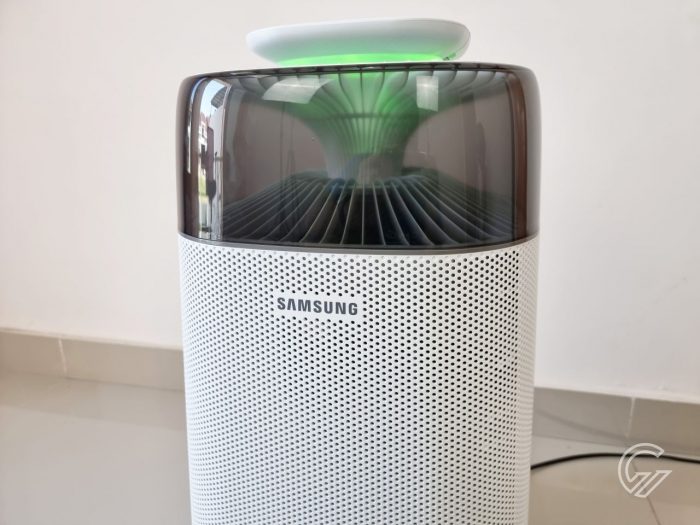
Samsung AX40 nampak minimalis beserta tidak mencolok alhasil sepadan di letakkan di bermacam area dalam rumah. Ditambah lagi terdapat lampu melingkar yang mengekspos mutu cuaca lewat corak sekalian memberikan kesan memukau untuk air purifier-nya.

Ukuran Samsung AX40 itu cukup besar, sekeliling 1,5 kali galon air, dan juga jua cukup berat. Jadi jika ingin membeli produk ini mantapkan ada ruang yang cocok.

Di bagian atas Samsung AX40 kedapatan zona yang menongol untuk penempatan tombol serta layar juga kedapatan serta gandar buat memudahkan pemindahan air purifier-nya.

Bagian pengasingan udaranya terjamin dengan adanya kisi ekstra di bagian berlandaskan akibatnya membuat minim perkara tak sengaja memasukkan tangan ke dalam air purifier. Kisi ini jua dapat dengan gampang diluputkan buat dibersihkan.

Di bagian sisi kanan Samsung AX40 kedapatan penapisan gas beserta sensor PM10. Jikalau membeli air purifier ini tetapkan buat melepas plastik penjaga yang terpasang di pengawasan PM10 agar sensornya bisa bertindak dengan maksimal.

Di bagian depan Samsung AX40 kedapatan panel saluran cuaca yang bisa dicopot buat kemestian pertukaran filter. Teknik pengisian ataupun pertukaran filter bisa dilakukan dengan amat gampang.

1 situasi yang cukup rumit dalam mengenakan air purifier ini yakni meletakkannya di posisi yang pas. Samsung AX40 tak direkomendasikan diletakkan terlalu dekat dengan peranti elektronik kayak TV ataupun netbook, perlu jarak sekitar 2 meter.

Air purifier ini juga butuh ruang kosong di kira-kira sisinya biar bertugas dengan maksimal. Ini membuat pemosisian Samsung AX40 rada susah buat rumah alias ruangan yang ukurannya tidak besar dan juga penuh materi.

Saya sendiri kesimpulannya mewalakkan air purifier Samsung AX40 di tengah-tengah rumah dan di malam hari dipindahkan ke kamar tidur.

Prestasi beserta Fitur

Ada 3 banjar penyaring di Samsung AX40 yang tiap-tiap ada guna spesifik. Pre filter untuk menjaring bulu binatang beserta bubuk pokok, filter activated carbon buat menjaring gas beresiko, dan filter HEPA buat menjaring hingga 99,97% abuk berukuran 0,3 mikrometer .

Pre filter yang terselip pada Samsung AX40 bisa dicuci bila sudah kotor lamun buat filter 2-in-1 activated carbon + HEPA harus diubah sehabis seputar 6-12 bulan terkait pemakaian.

Saya sendiri tidak dapat memandu langsung performa HEPA filternya gara-gara kagak ada peranti yang layak. Paling Tidak Samsung telah mengklaim menilai coba prestasi penyaring air purifier-nya di National Test Institute of Korea.

Khasiat lainnya dari HEPA penyaring terutama di era pagebluk seperti sekarang ini ialah bisa membantu mengurangi penyebaran virus di atmosfer serupa yang pernah diutarakan oleh para pakar di Consumer Reports beserta MD Anderson Cancer Center.

Untuk penyaring yang lain sanggup lebih gampang saya rasakan efeknya. Pre filter-nya sehabis saya maanfaatkan kira-kira lama tampak dengan jelas berjibun duli juga bulu binatang yang diringkus filter tersebut bersama penyaring activated carbon membuahkan hasil menyerap bau tidak lezat di dalam rumah aku semacam ilustrasinya bau kentut.

Tengah Samsung AX40 diaktifkan, lampu indikator bakal menampilkan situasi kualitas hawa di seputar melalui 4 jenis warna adalah biru untuk bersih, hijau untuk cukup bersih, kuning untuk kira-kira terpolusi, dan merah buat terpolusi.

Cinta kagak terselip indikator lebih detail yang membedakan kualitas hawa kepada bagian gas serta debu. Fungsi ini cuma tersaji di jenis air purifier Samsung yang kian mahal.

Umumnya saat aku mengaktifkan air purifier Samsung AX40, lampu indikator menunjukkan warna kuning atau merah. Dengan kecepatan kipas disetel dengan cara otomatis terkait mutu cuaca, mesti periode belasan menit biar lampu penunjuk berganti ke hijau.

Kamu Harus Tahu:
Apabila di impikan ketangkasan kipas sanggup disetel dengan cara manual di 3 pola kekencangan. Kian segera kipasnya semakin cepat udaranya bersih lamun kipasnya sebagai kian huru-hara.

Samsung AX40 bisa disetel buat otomatis nonaktif sehabis waktu yang ditentukan melewati tombol timer yang diadakan. Fitur ini bermanfaat saat aku maanfaatkan saat tidur biar air purifier-nya tak terus-terusan aktif.

Ada jua pola Sleep yang bisa menciptakan air purifier-nya tak hiruk-pikuk bersama kagak nyata lampunya akibatnya tidak mengganggu mutu tidur terutama pada yang sensitif.

Jika saya individu sih sangat tidak sering mengaktifkan fitur Sleep gara-gara aku rada menyetel kipas di medium auto bersama memadamkan lampu indikator yang melingkar lewat tombol Lighting.

Tombol Lighting di Samsung AX40 juga berfungsi untuk mengaktifkan fitur Child Lock dengan metode memijat tombolnya sepanjang 3 detik. Fitur ini berfungsi agar tombol-tombol yang ada tak terencana tertekan terutama oleh kanak-kanak.

Sesudah filter air purifier-nya sudah perlu ditukar, Samsung AX40 bakal menunjukkan penunjuk Penyaring Change. Filternya rada bermukim ditukar dengan yang baru kemudian tekan lama tombol Filter Reset buat mengolah tukas filternya.

Kesimpulan

Semasih saya memakai air purifier Samsung AX40 di rumah saya, gejala alergi serbuk aku sudah jauh menyusut jadi mampu dibilang air purifier ini sukses menyelenggarakan tugasnya. Lamun istri aku yang tak ada alergi abuk tidak merasakan kelainan yang mencolok.

Satu kondisi lain yang membikin aku memilih membeli Samsung AX40 yakni ketersediaan penyaring penggantinya. Aku cek di beberapa toko online legal Samsung filternya dijual dengan cara biasa dan jikalau pula kagak terdapat bisa ke service center Samsung yang terhambur di mana-mana.

Bersangkutan air purifier yakni produk jangka panjang yang mana penyaring harus teratur ditukar, ketersediaan filter selaku sangat penting. Tidak lucu bila air purifier yang mana biayanya mahal kagak sanggup dikenakan lagi sesudah 1 tahun karena tidak menemukan filter pengganti.

Air purifier Samsung AX40 ini selaras buat yang mempunyai alergi ataupun yang ingin merasa lebih nyaman dengan atmosfer yang lebih bersih. Air purifier ini kayaknya akan selaku teman kekasih aku untuk waktu jauh agar tak lagi terganggu kegiatan perhari hari saya.

Petunjuk Pembelian

Samsung AX40 harga resminya kini sudah turun jadi Rp2.399.000 dan harga filternya relatif lumayan mahal yaitu seputar 600ribuan. Air purifier ini sendiri bisa melingkupi zona sekitar 40m2.

Nyatanya terdapat type kian murah yaitu Samsung AX34 tetapi model tersebut mempunyai fitur yang makin rendah bersama hanya mencakup area 34m2. Filter yang dipakai oleh AX34 beserta AX40 itu sama, jadi ya masukan saya lebih bagus membeli AX40 bila ada dana.

Buat memilih kapasitas air purifier yang cocok, bersemayam diperiksa saja luas area bangunan yang ingin ditempatkan air purifier serta cocokkan dengan kapasitas air purifer-nya. Prinsip membeli air purifier rasanya mendekati dengan AC , lebih baik beli kapasitas kekayaan ketimbang tersesak.

Apabila Samsung AX40 dirasa tersesak, terdapat lagi jenis yang kapasitasnya lebih besar yakni Samsung AX60. Spesial untuk versi ini pula bisa tersambung dengan ekosistem smart home Samsung lewat Bixby.


Essential SEO Strategies to Improve Your Online Visibility

In today’s competitive digital marketplace, having a website is only the beginning. Businesses need to make sure potential customers can act...